目次
はじめに
Antigravity、いいですよね。
Antigravity上でClaude CodeやCodexも開いて使い分けたりなど。
しかし、AIに権限を渡しすぎると予期せぬファイル操作のリスクがあります。
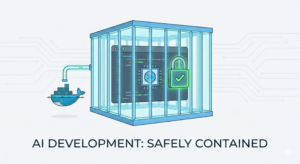
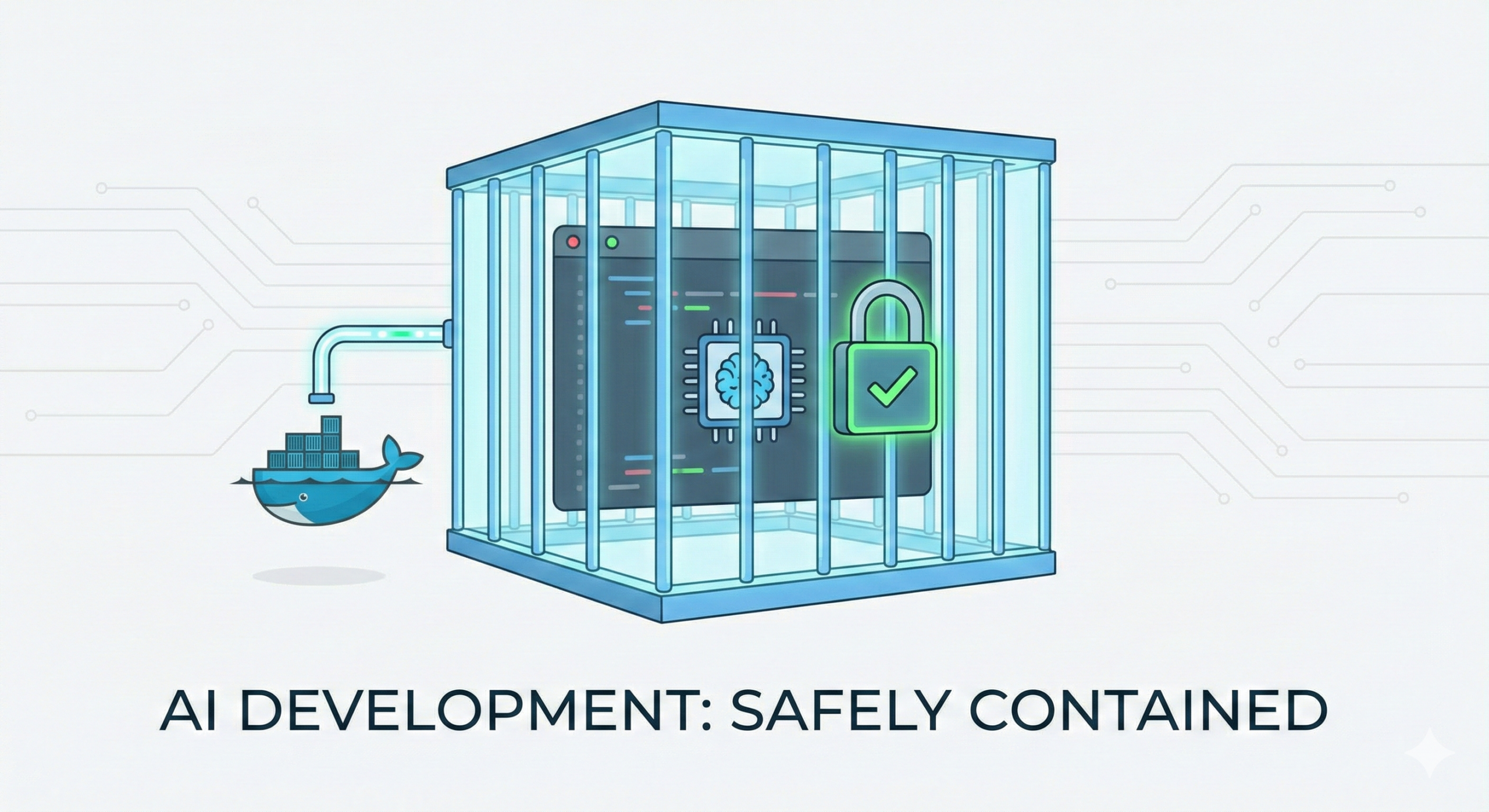
そこで登場するのが、Dev Containers!
Dockerでdev containerを作れば、ProjectRootがそのままワークスペースのルートになります。
AIはプロジェクトの外を一切さわれなくなり、安心して作業を任せられる環境の出来上がり!
今回は、既存の設定ファイルを流用してサクッと安全な環境を構築する手順を紹介します。
事前準備:WSLとDockerの設定
前提として、PCにWSLとDocker環境が構築されている必要があります。
まだの方は先に設定を済ませておいてください。
手順1:claude-codeから設定ファイルを拝借する
今回はゼロから設定ファイルを作るのではなく、Anthropic社が公開しているリポジトリのものを活用して時短します。
- 以下のGitHubリポジトリをクローン、またはZIPでダウンロードします。 https://github.com/anthropics/claude-code
- ダウンロードしたフォルダを開き、以下のパスにある
.devcontainerフォルダを探します。claude-code-main/claude-code-main/.devcontainer(※この中に入っているファイル群が、Docker上に環境を構築するためのレシピになります)
手順2:自分のプロジェクトにコピペする
- さきほど見つけた
.devcontainerフォルダを丸ごとコピーします。 - 今回コンテナ化したい(Antigravityで開きたい)あなたのプロジェクトのルート(一番上の階層)直下にペーストします。
💡 ワンポイント とりあえず動かすだけならそのままでOKですが、こだわりたい方は中の
devcontainer.jsonやDockerfileの内容を、ご自身のプロジェクトに合わせて調整してみてください。
手順3:Antigravityでコンテナを起動する
準備はこれだけです!さっそくAntigravityで動かしてみましょう。
- Antigravityであなたのプロジェクトを開きます。
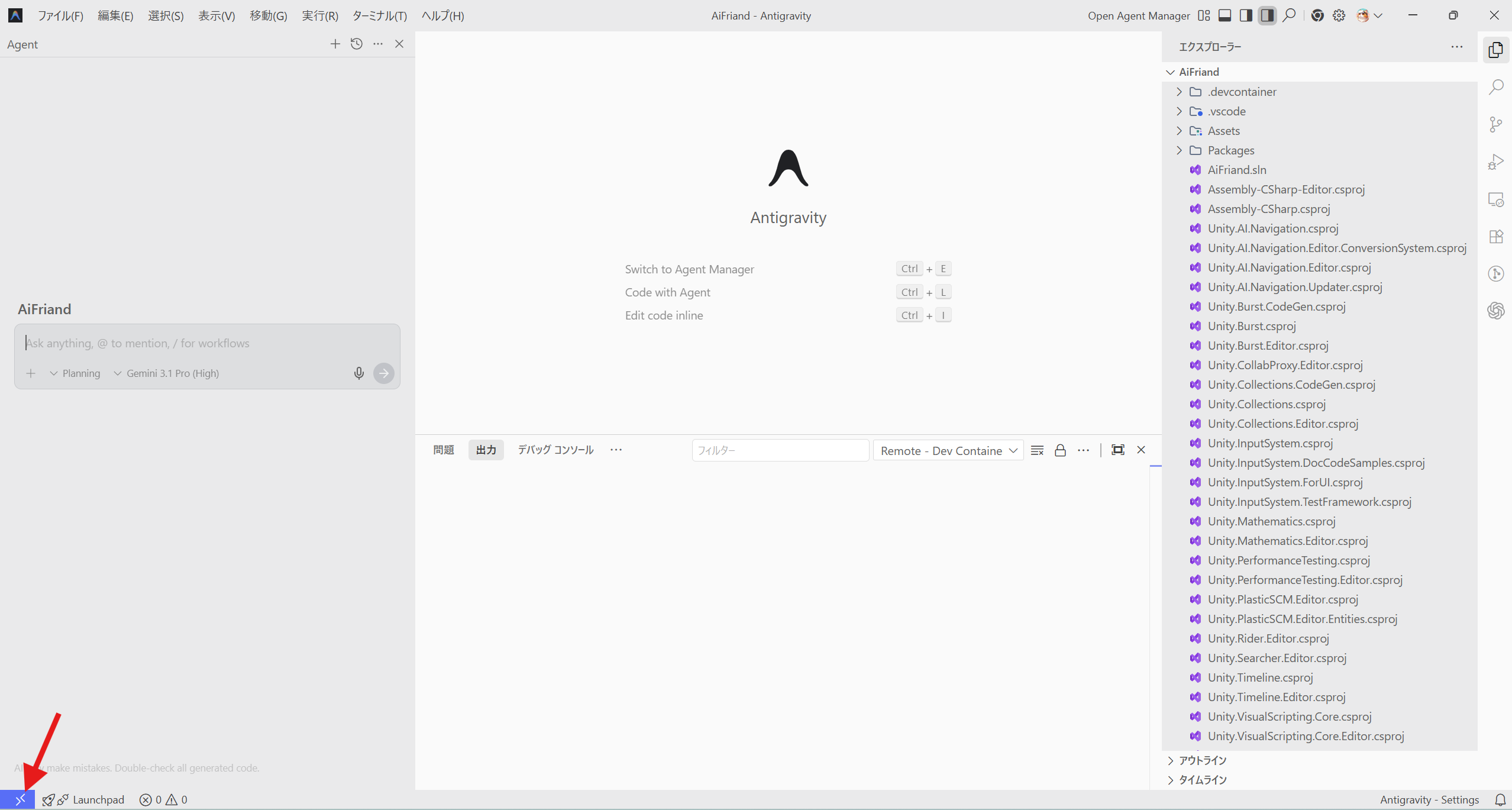
- 画面の左下にある「リモートウィンドウを開く」ボタン(「><」のようなアイコン)をクリックします。
- メニューから 「Reopen in Container」 を選択します。
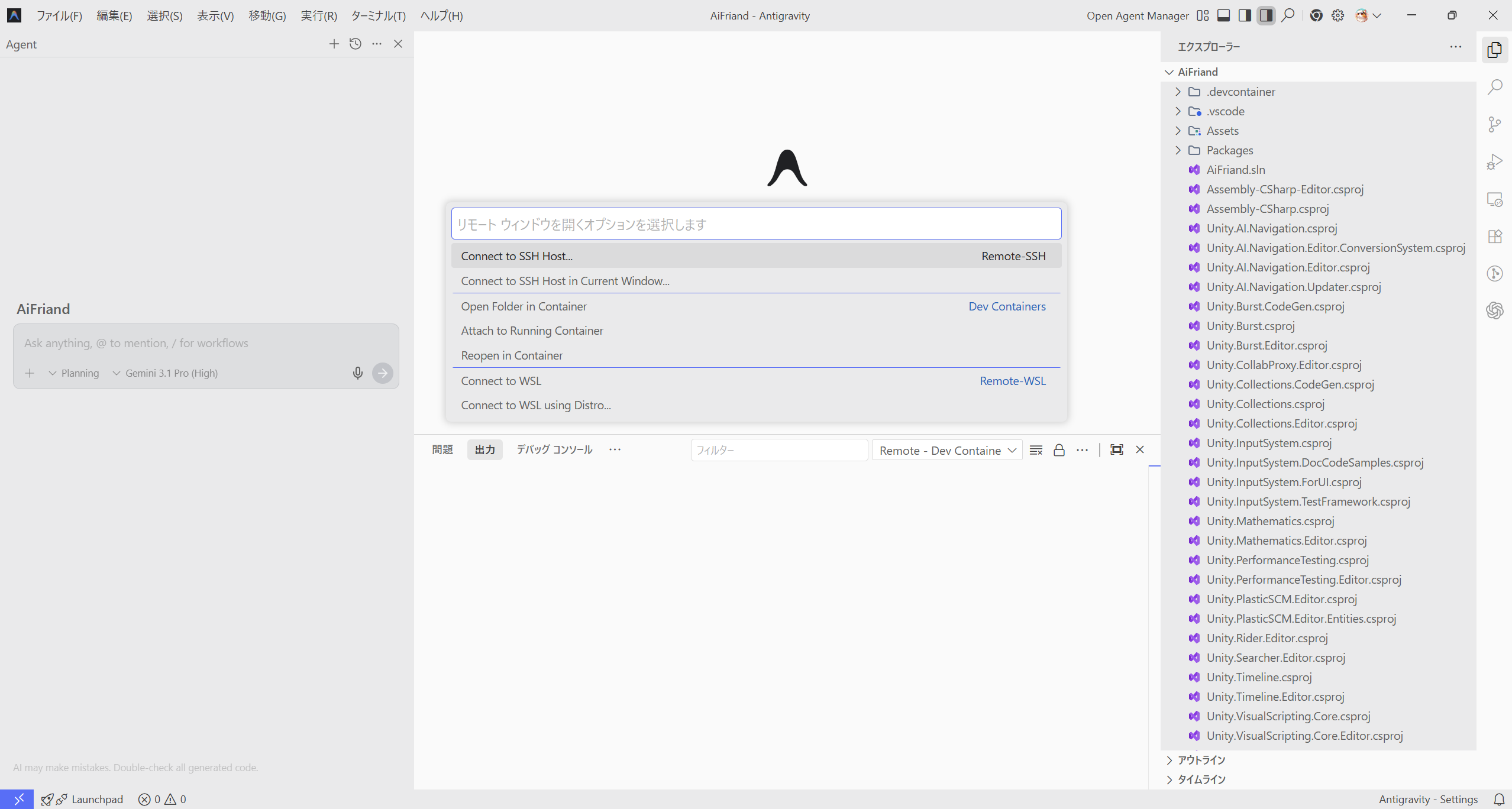
これで自動的にDocker上にコンテナが作られ、安全な隔離環境でAntigravityが開きます!
⚠️ トラブルシューティング:「リモートを開いています…」で止まってしまったら?
コンテナのビルド中、「リモートを開いています…」という表示のままフリーズしたように止まってしまうことがあります。
そんな時は、以下の手順でリトライしてみてください。
- 再度、左下の「リモートウィンドウを開く」ボタンを押す
- メニューから 「リモート接続を終了する」 を選ぶ
- もう一度 「Reopen in Container」 をクリックしてやり直す
これで解決するかと思います。
おわりに
dev containerを使えば、ホストPCの環境を汚したり壊したりする心配なく、AIエージェントの力を100%引き出せます。ぜひ試してみてくださいね!